ユーザーガイド
マイアカウント
ご注文の履歴や、お届け先・パスワードなどの登録内容をまとめて扱える場所です。
1マイアカウントを開く
画面の上の マイアカウント を押します。ログインしていれば、そのままご自身の画面が開きます。やりたいことは、画面の右に並ぶメニューから選びます。
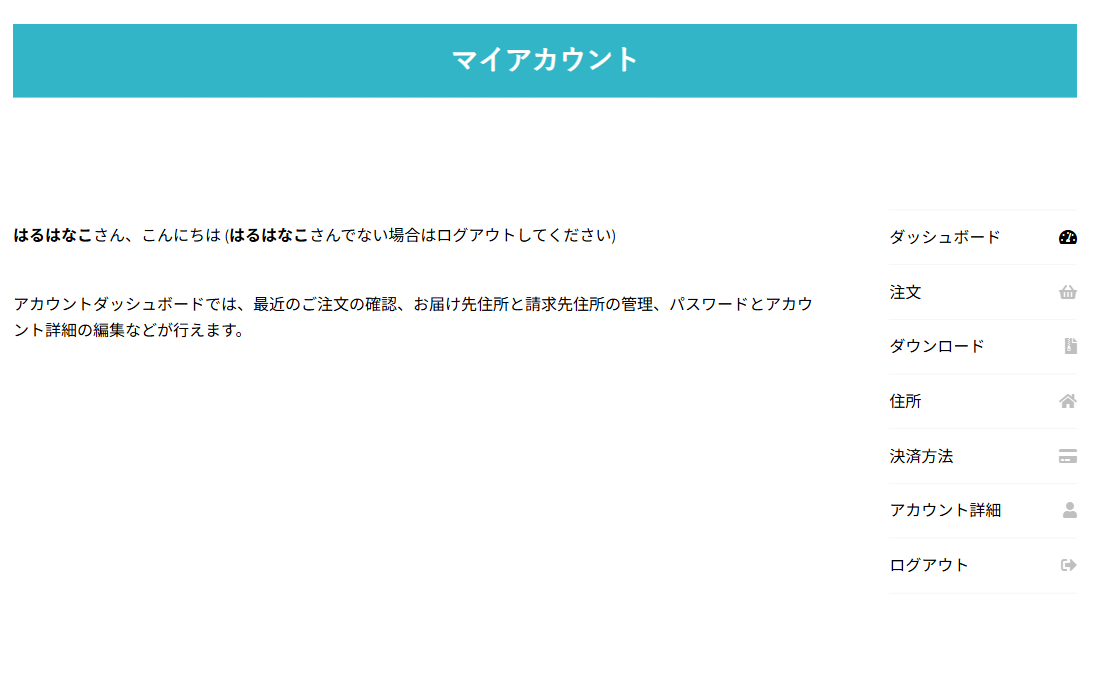
| メニュー | できること |
|---|---|
| ダッシュボード | 入口の画面です。できることの案内が出ます。 |
| 注文 | 過去のご注文を見ます。 → 8. 注文の確認と注文履歴 |
| ダウンロード | ダウンロードでお渡しする商品があるときに使います。 |
| 住所 | 請求先住所とお届け先住所を登録・変更します。 |
| 決済方法 | お支払いに使うカードを扱います。 |
| アカウント詳細 | お名前・メールアドレス・パスワードを変更します。 |
| ログアウト | ログアウトします。 → 3. ログイン・ログアウト |
2住所を登録・変更する
住所 を押すと、以下の住所を購入手続きページでの初期値として使用します。 と出て、2つの住所が並びます。
| 請求先住所 | ご注文者の住所です。 |
| お届け先住所 | 商品をお届けする住所です。 |
- 変えたいほうの 編集 を押す
-
内容を入れる
郵便番号を入れると、都道府県と市区町村が自動で入ります。番地はご自身でご入力ください。 → 7. 購入手続き
-
保存する
次のお買い物から、購入手続きの画面に最初から入った状態になります。
登録しておくと入力が省けます
ここに入れておくと、毎回の入力がほとんど要らなくなります。
3お名前・メールアドレスを変える
アカウント詳細 を押します。
| 欄 | 内容 |
|---|---|
| 姓 名 | お名前です。 |
| 表示名 | アカウントセクションとレビューではこの名前が表示されます と書かれています。レビューを書いたときに出るお名前です。 |
| メールアドレス | 控えのメールなどが届くアドレスです。 |
入れ終えたら 変更を保存 を押します。
ユーザー名は変えられません
会員登録のときに自動で決まったユーザー名は、あとから変更できません。ログインにはメールアドレスもお使いいただけます。 → 2. 会員登録
4パスワードを変える
同じ アカウント詳細 の下のほうに パスワードの変更 があります。
- 現在のパスワード (変更しない場合は空欄) に、いまのパスワードを入れる
- 新しいパスワード (変更しない場合は空欄) と 新しいパスワードを確認 に、新しいパスワードを入れる
- 変更を保存 を押す
パスワードだけを変えたいとき
お名前やメールアドレスの欄は、そのままで大丈夫です。パスワードの3つの欄だけ入れて保存してください。
5退会したいときは
この画面に退会の項目はありません
アカウントを削除したいときは、お問い合わせフォームからご連絡ください。ご本人確認のため、運営からご登録のメールアドレス宛にご連絡します。 → 12. お問い合わせ