ユーザーガイド
ログイン・ログアウト
ログインは、画面の上の ログイン から行います。パスワードをお忘れのときも、この画面から決め直せます。
1ログインする
-
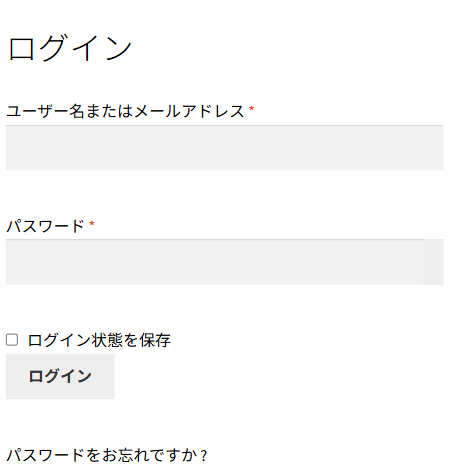
画面の上の ログイン を押す
左側に ログイン の欄が出ます。
-
ユーザー名またはメールアドレス と パスワード を入れる
ご登録のメールアドレスで入れます。会員登録のときに自動で決まったユーザー名でもかまいません。
-
ログイン を押す
ご自身の マイアカウント が開きます。 → 9. マイアカウント
次から入力を省きたいとき
ログイン状態を保存 にチェックを入れてからログインすると、しばらくのあいだログインしたままになります。ご家族や職場で共有しているパソコンでは、チェックを入れないでください。
2ログアウトする
ログイン中は、画面の上のメニューの ログイン が マイアカウント と ログアウト に変わります。
-
画面の上の ログアウト を押す
ログアウトしてもよろしいですか ? と確認が出ます。
-
確認してログアウトする。 を押す
ログアウトが済みます。
マイアカウントからもログアウトできます
マイアカウント の右に並ぶメニューのいちばん下にも ログアウト があります。
3パスワードを忘れたとき
-
ログインの欄の下の パスワードをお忘れですか ? を押す
パスワードをお忘れですか ? ユーザー名またはメールアドレスを入力してください。新しいパスワードを発行するリンクを送信します。 と出た画面が開きます。
-
ユーザー名またはメールアドレス を入れて パスワードをリセット を押す
ご登録のアドレスへメールが届きます。
-
メールの中のリンクを押す
新規パスワード と 新しいパスワードを再入力 に、新しいパスワードを入れます。
-
保存 を押す
新しいパスワードでログインできるようになります。
メールが届かないとき
迷惑メールフォルダーをご覧ください。それでも見あたらないときは、登録なさったアドレスが違っているかもしれません。お問い合わせフォームからご連絡ください。 → 12. お問い合わせ
4ログインできないとき
| こんなとき | お試しいただくこと |
|---|---|
| 会員登録をしたのにログインできない | パスワードを決める手順が残っています。登録のあとに届いたメールのリンクから、パスワードをお決めください。 → 2. 会員登録 |
| パスワードが違うと出る | 大文字と小文字は区別されます。入力欄の目のしるしを押すと、入れた文字を確かめられます。 |
| 何度も失敗した | 安全のため、しばらくログインできなくなることがあります。時間をおいてからお試しください。 |