ユーザーガイド
会員登録
入力していただくのはメールアドレスだけです。パスワードは、登録のあとに届くメールから決めていただきます。買う前の会員登録は必須ではありませんが、先に済ませておくと2回目からの入力が楽になります。
1登録の画面を開く
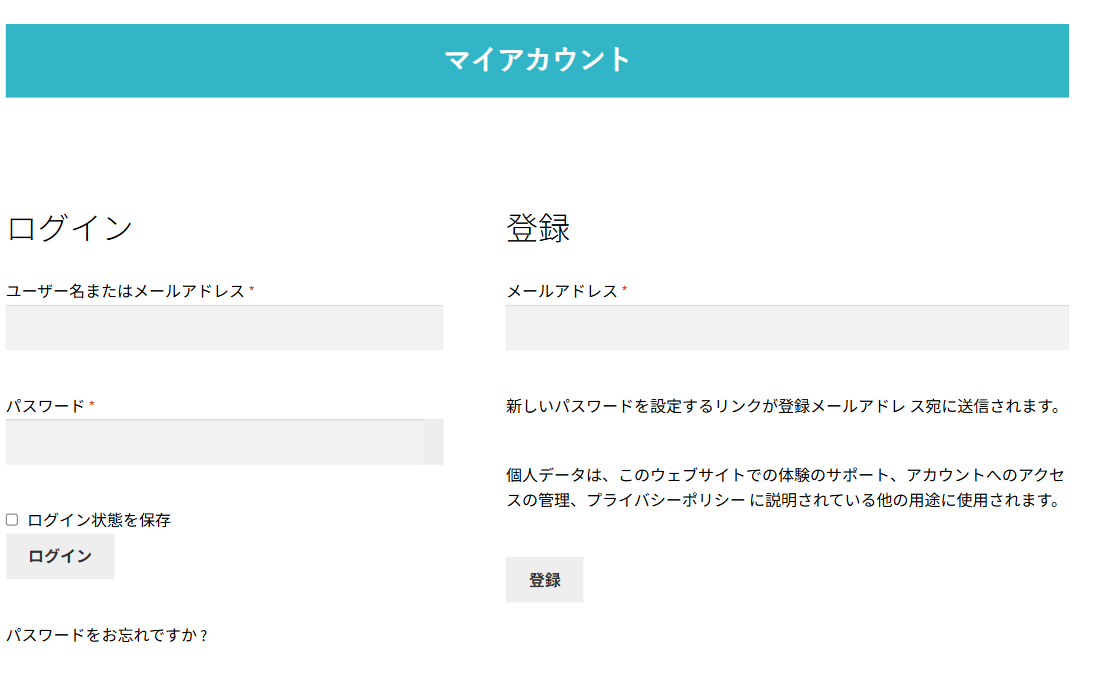
画面の上の ログイン を押します。ログイン と 登録 が並んだ画面が開きます。右側の 登録 のほうが会員登録です。
2メールアドレスを入れて登録する
-
登録 の メールアドレス に、ふだんお使いのアドレスを入れる
欄の下に 新しいパスワードを設定するリンクが登録メールアドレス宛に送信されます。 と書かれています。ここで入れたアドレスにメールが届きます。
-
登録 を押す
画面の上に 「春クリーン」のアカウントでは一時パスワードが使用されています。 パスワードを変更するためのリンクをメールしました。 と出れば、登録は受け付けられています。
この時点ではまだログインできません
パスワードを決めるまでは、ログインできません。続けて次の「3. パスワードを決める」へお進みください。
ご注文と同時に登録することもできます
この画面で登録しなくても、購入手続きでご注文いただくと、ご入力のメールアドレスでアカウントが作られます。そのあとの流れは同じで、パスワードを決めるためのメールが届きます。 → 7. 購入手続き
3パスワードを決める
ご登録のアドレスに 春クリーン アカウントが作成されました。 という件名のメールが届きます。
-
メールの中のリンクを押す
パスワードを決める画面が開きます。このリンクは、しばらく経つと使えなくなります。届いたらお早めにお進みください。
-
新規パスワード と 新しいパスワードを再入力 に、同じパスワードを入れる
画面には 以下に新しいパスワードを入力します。 と出ています。
-
保存 を押す
パスワードが正常にリセットされました。 と出ます。この時点でログインした状態になります。そのままお買い物にお進みいただけます。
パスワードの決め方
- ほかのサービスで使っているものは避けてください。
- 英字と数字、記号を混ぜた長めのものが安全です。
- 入力欄の右の目のしるしを押すと、入れた文字を確かめられます。
4ユーザー名について
ユーザー名は、ご入力のメールアドレスから自動で決まります。ご自身で入力していただく必要はありません。
| 決まり方 | メールアドレスの @ より前の部分が、そのままユーザー名になります。 |
| ログインのとき | メールアドレスでも、ユーザー名でもログインできます。メールアドレスのほうが分かりやすいと思います。 |
| あとから変えられるか | ユーザー名は変更できません。お名前やメールアドレスは マイアカウント > アカウント詳細 から変えられます。 → 9. マイアカウント |
5メールが届かないとき
次の順にお確かめください。
-
迷惑メールフォルダーを見る
自動で送られるメールは、迷惑メールに入ってしまうことがあります。
-
メールアドレスの打ち間違いがないか確かめる
もう一度 登録 からお試しください。
-
受信を制限していないか確かめる
携帯電話のアドレスをお使いの場合、パソコンからのメールを受け取らない設定になっていることがあります。
それでも届かないとき
お問い合わせフォームからご連絡ください。 → 12. お問い合わせ