ユーザーガイド
注文の確認と注文履歴
ご注文のあとに出る画面と、過去のご注文をあとから見る方法をご案内します。
1ご注文のあとに出る画面
注文する を押してお支払いが済むと、ありがとうございました。ご注文を受け付けました。 と出た画面に変わります。
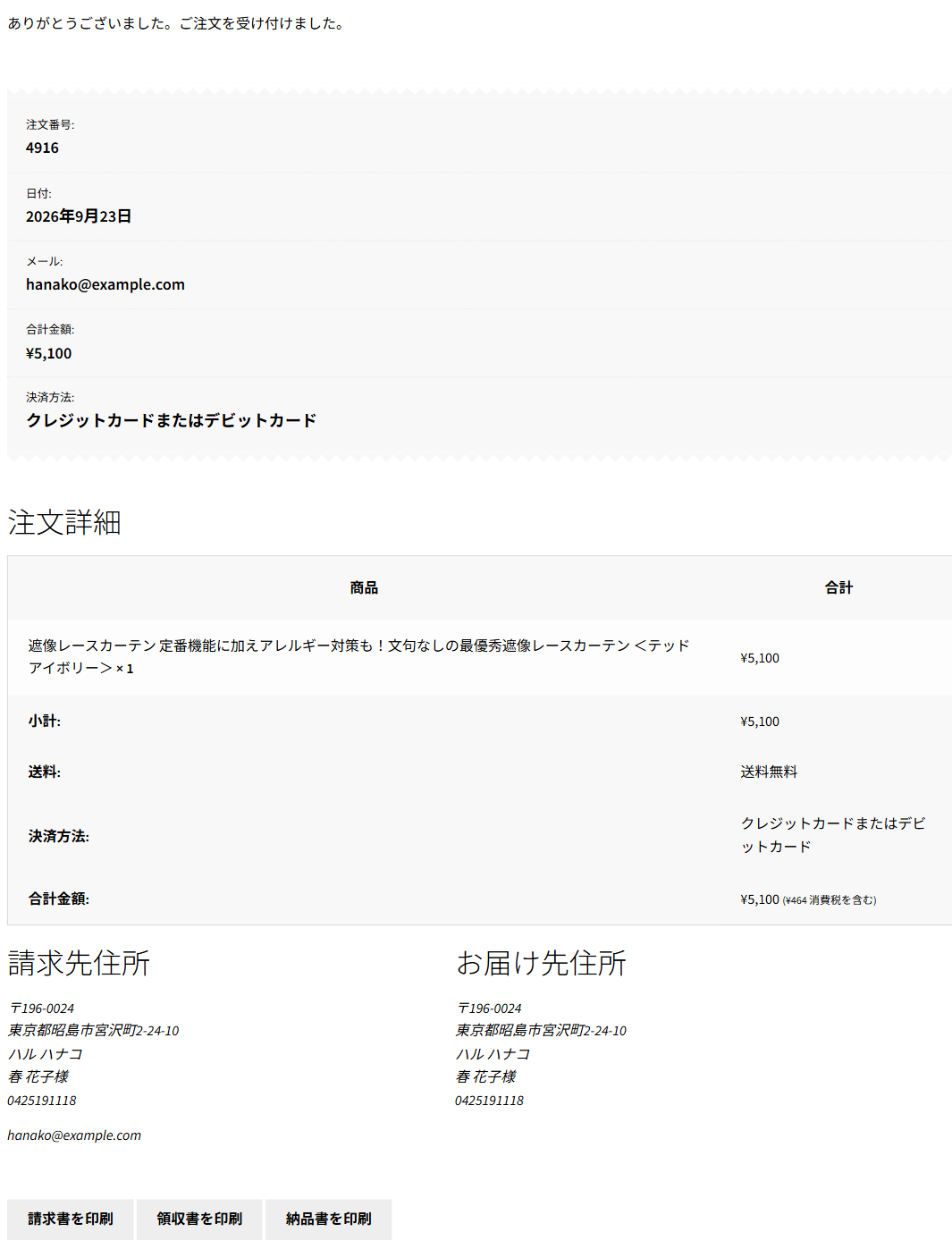
| 出ているもの | 内容 |
|---|---|
| 注文番号 | ご注文ごとの番号です。お問い合わせのときにお知らせください。 |
| 日付 | ご注文の日です。 |
| メール | 控えをお送りしたアドレスです。 |
| 合計金額 | お支払いいただいた金額です。 |
| 決済方法 | クレジットカードまたはデビットカード と出ます。 |
| 注文詳細 | 商品・小計・送料・合計金額です。合計のかっこの中は、含まれている消費税の額です。 |
| 請求先住所 お届け先住所 | ご入力いただいた住所です。 |
この画面を閉じてしまっても大丈夫です
同じ内容は、あとから マイアカウント の 注文 でいつでもご覧いただけます。注文番号を書き写しておく必要はありません。
2書類を印刷する
画面のいちばん下に、3つのボタンがあります。
| 請求書を印刷 | お支払いの内容をまとめた書類です。 |
| 領収書を印刷 | お支払いの控えです。 |
| 納品書を印刷 | お届けの内容をまとめた書類です。 |
同じボタンが注文履歴にもあります
あとからでも マイアカウント > 注文 > 表示 から印刷できます。
3控えのメール
ご注文のあと、ご登録のメールアドレスへ控えが届きます。注文番号と内容が書かれています。
届かないとき
- 迷惑メールフォルダーをご覧ください。
- それでも見あたらないときも、ご注文は マイアカウント > 注文 でご確認いただけます。
- ご注文自体が入っているか心配なときは、お問い合わせください。 → 12. お問い合わせ
4過去のご注文を見る
- 画面の上の マイアカウント を押す
-
右に並ぶメニューの 注文 を押す
ご注文が新しいものから並びます。
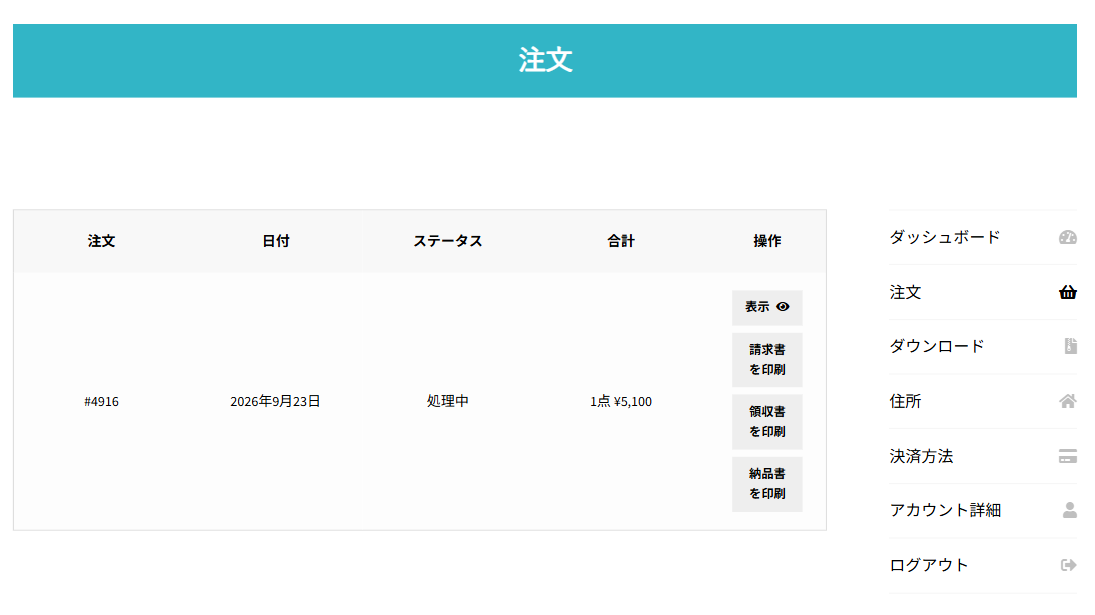
| 列 | 内容 |
|---|---|
| 注文 | # のあとが注文番号です。 |
| 日付 | ご注文の日です。 |
| ステータス | いまの状況です。次の「5」でご説明します。 |
| 合計 | 点数と金額です。 |
| 操作 | 表示/請求書を印刷/領収書を印刷/納品書を印刷 の4つが並びます。書類はこの一覧から直接印刷できます。 |
表示 を押すと、注文番号○○は○年○月○日に承りました。 ではじまる画面が開きます。商品・送料・合計・お届け先が並び、書類の印刷もここからできます。
5ステータスの見かた
| ステータス | 意味 |
|---|---|
| 処理中 | お支払いが済み、運営で準備を進めています。ふつうはこの状態になります。 |
| 保留中 | お支払いの確認が取れていない状態です。 |
| 完了 | 発送などの手続きが終わった状態です。 |
| キャンセル | ご注文が取り消された状態です。 |
状況が変わらないとき
発送の準備には日数がかかることがあります。お急ぎのときや、長く変わらないときは、注文番号を添えてお問い合わせください。 → 12. お問い合わせ
6注文の変更・キャンセルについて
ご注文後の変更・キャンセルはお受けできません
サイトの よくあるご質問 に、ご注文完了後のお客様都合による変更・キャンセル・返品・交換は原則としてお受けできない旨の記載があります。ご注文の前に、内容をよくお確かめください。 → 13. よくあるご質問
お届け日時のご希望など、運営へのご相談は注文番号とお名前を添えてお問い合わせフォームからご連絡ください。 → 12. お問い合わせ