ユーザーガイド
購入手続き
お届け先を入れて、クレジットカードでお支払いいただく画面です。最後に 注文する を押すと、ご注文が確定します。
会員登録がお済みでない方へ
この画面から、そのままご注文いただけます。ご注文と同時に、ご入力のメールアドレスでアカウントが作られ、パスワードを決めるためのメールが届きます。 → 2. 会員登録
すでに会員の方は、先にログインしておくと住所が最初から入った状態になります。 → 3. ログイン・ログアウト
すでに会員の方は、先にログインしておくと住所が最初から入った状態になります。 → 3. ログイン・ログアウト
1購入手続きの画面を開く
お買い物カゴの 購入手続きに進む を押します。画面の右上のお買い物カゴからも 購入手続き へ進めます。
2請求先情報の詳細を入れる
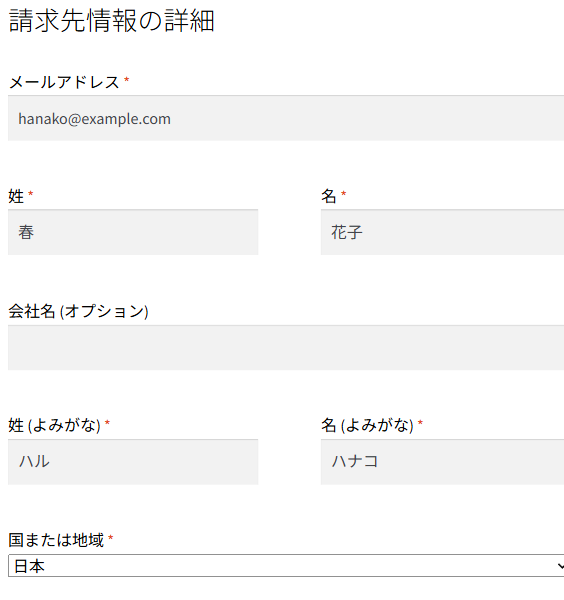
* の付いた欄は、すべてご入力ください。
| 欄 | 入れるもの |
|---|---|
| メールアドレス | ご注文の控えが届きます。ログイン中は、ご登録のアドレスが入っています。 |
| 姓 名 | ご注文者のお名前です。 |
| 会社名 (オプション) | 入れなくてもかまいません。 |
| 姓 (よみがな) 名 (よみがな) | お名前の読みです。 |
| 国または地域 | 日本が入っています。 |
| 郵便番号 | 数字だけで入れられます。入れると、続く欄が自動で入ります。(次の「3」をご覧ください) |
| 都道府県 市区町村 | 郵便番号から自動で入ります。違っていたら直してください。 |
| 番地 | ここはご自身で入れてください。 |
| アパート名、棟名、部屋番号など (オプション) | 集合住宅にお住まいの方はご入力ください。 |
| 電話 | 配達のご連絡に使われます。 |
3郵便番号を入れると、住所が自動で入ります
郵便番号 に数字を入れ終わると、次のことが自動で行われます。
- 郵便番号にハイフンが入ります。(1960024 → 196-0024)
- 都道府県 が選ばれます。
- 市区町村 が入ります。
残りは番地だけです
自動で入るのは市区町村までです。番地 と、必要なら アパート名、棟名、部屋番号など をご入力ください。
4お届け先を決める
別の住所へ配送しますか ? という欄があります。
はじめからチェックが入っています
この欄は最初からチェックが入っていて、お届け先の入力欄が開いた状態です。ご注文者とお届け先が同じ場合は、チェックを外してください。入力欄が閉じて、請求先の住所へお届けします。
贈り物などで別の場所へお届けする場合は、チェックを入れたまま、お届け先を入れてください。項目は請求先と同じで、こちらの郵便番号でも住所が自動で入ります。
5ご希望があれば注文メモに書く
注文メモ (オプション) の欄に、運営へのご連絡を書けます。空のままでもかまいません。
欄に書かれている例
宅配ボックス、ギフトサービス(贈り物の場合)、日時指定のご希望についてはこちらにお書きください。
6ご注文の内容と送料を確かめる
画面の ご注文 に、お買い上げの内容が出ます。
| 商品 小計 | 商品名と個数、その金額です。 |
| 配送 | 送料です。お届け先を入れると出ます。地域によって変わります。 |
| 合計 | お支払いいただく金額です。かっこの中に、含まれている消費税の額が出ます。 |
送料が出ないとき
お届け先の郵便番号と都道府県が入るまで、配送 の行は出ません。先に住所をご入力ください。
7カードの情報を入れる
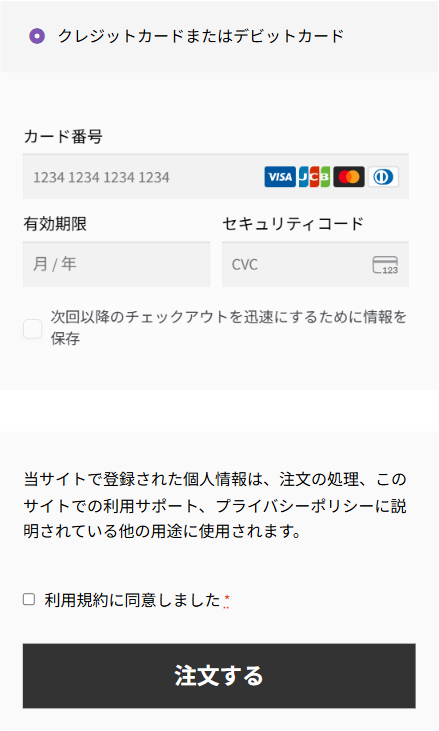
お支払いは クレジットカードまたはデビットカード です。
| 欄 | 入れるもの |
|---|---|
| カード番号 | カードの番号です。 |
| 有効期限 | 月 / 年 の形で入れます。 |
| セキュリティコード | カードの裏面などにある CVC の数字です。 |
| 次回以降のチェックアウトを迅速にするために情報を保存 | 入れなくてもかまいません。チェックを入れると、次回の入力が省けます。 |
カード情報の扱い
カード番号は決済会社が直接お預かりします。運営がカード番号を見ることはありません。
8注文する
-
お知らせのメールを受け取るか決める
新商品や製品情報が記載されたお得なメールを受け取りたいです。 にチェックを入れると、新商品や季節のおすすめなどのご案内をメールでお送りします。受け取らない場合は、チェックを入れずにお進みください。ご注文には関係ありません。
-
利用規約に同意しました にチェックを入れる
このチェックが無いと注文できません。すぐ上に利用規約の全文が出ていますので、ご一読ください。
-
注文する を押す
お支払いの処理が始まります。画面が切り替わるまで、そのままお待ちください。
二重に押さないでください
処理に少し時間がかかることがあります。ボタンを何度も押したり、ページを更新したりしないでください。
完了すると、ご注文の内容が出た画面に変わります。 → 8. 注文の確認と注文履歴
9うまくいかないとき
| こんなとき | お試しいただくこと |
|---|---|
| 赤い字で「必須項目です」と出る | お届け先の欄が空いています。別の住所へ配送しますか ? のチェックが入ったままになっていないか、お確かめください。同じ住所でよければ、チェックを外します。 |
| カード番号に不備があると出る | 番号・有効期限・セキュリティコードをお確かめください。 |
| 送料が出ない | お届け先の郵便番号と都道府県をご入力ください。 |
| それでも進めない | お問い合わせフォームからご連絡ください。 → 12. お問い合わせ |