ユーザーガイド
商品ページの見方
商品の写真・価格・くわしい説明をご覧いただけるページです。個数を決めて、お買い物カゴに入れるところまでご案内します。

1画面に出ているもの
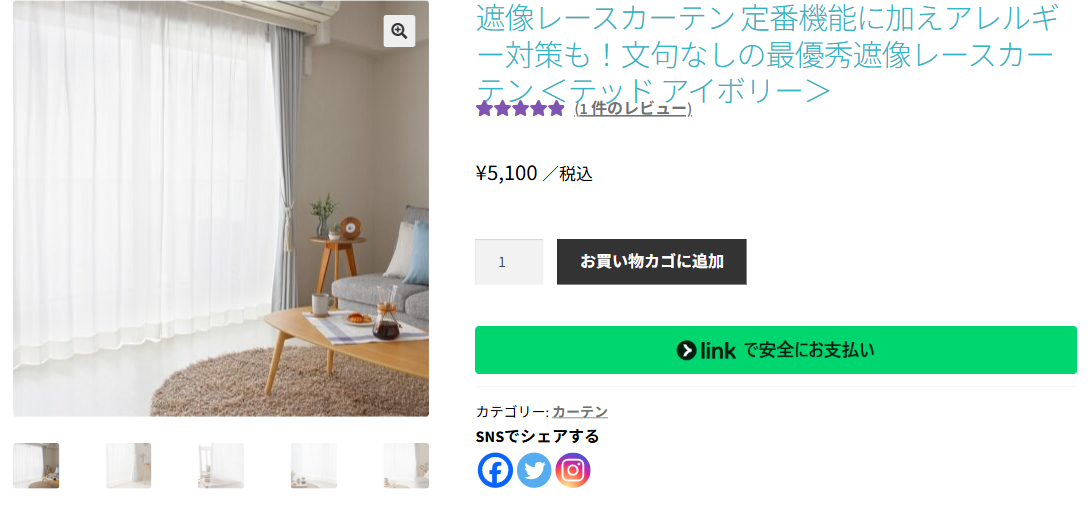
| 出ているもの | 内容 |
|---|---|
| 写真 | 押すと大きく表示されます。 |
| 商品名 | その商品の名前です。 |
| 評価 | 星(★)と、(○ 件のレビュー) というリンクが出ます。リンクを押すと、ページの下の レビュー へ移動します。レビューが無い商品には、どちらも出ません。 |
| 価格 | /税込 と付いています。表示の金額に消費税が含まれています。送料は別にかかります。 |
| 個数 | 買いたい数を入れます。次の「2」でご説明します。 |
| お買い物カゴに追加 | 押すと、お買い物カゴに入ります。 |
| カテゴリー | その商品の分類です。押すと、同じ分類の商品が並びます。 |
| SNSでシェアする | この商品を SNS で知らせるためのボタンです。 |
| 緑色の支払いボタン | 決済会社が用意しているすぐにお支払いへ進むためのボタンです。このガイドでは、お買い物カゴを使う通常の流れをご案内します。 |
2お買い物カゴに入れる
-
個数を決める
商品名の下の欄に、買いたい数を入れます。はじめは「1」が入っています。1つでよければ、そのままで大丈夫です。
-
お買い物カゴに追加 を押す
画面の上に “(商品名)”をお買い物カゴに追加しました。 と出て、お買い物カゴを表示 のボタンが付きます。押すと、カゴの中身を確かめられます。

この時点では、まだ買っていません
お買い物カゴに入れただけではご注文にはなりません。お支払いの手続きをして、はじめてご注文になります。 → 7. 購入手続き
会員登録は先でなくてもかまいません
そのまま購入手続きに進めます。ご注文いただくと、ご入力のメールアドレスでアカウントが作られます。 → 7. 購入手続き
3くわしい説明とレビューを見る
ページの下のほうに、2つのタブがあります。
| タブ | 内容 |
|---|---|
| 説明 | 商品のくわしい説明です。生地の特徴やサイズなど、お選びいただくのに必要なことが書かれています。ご注文の前にお読みください。 |
| レビュー | お買い上げの方の感想です。かっこの中の数がレビューの件数です。 |
さらに下には 関連商品 が並びます。似た商品をお探しのときにお使いください。
4レビューを書く
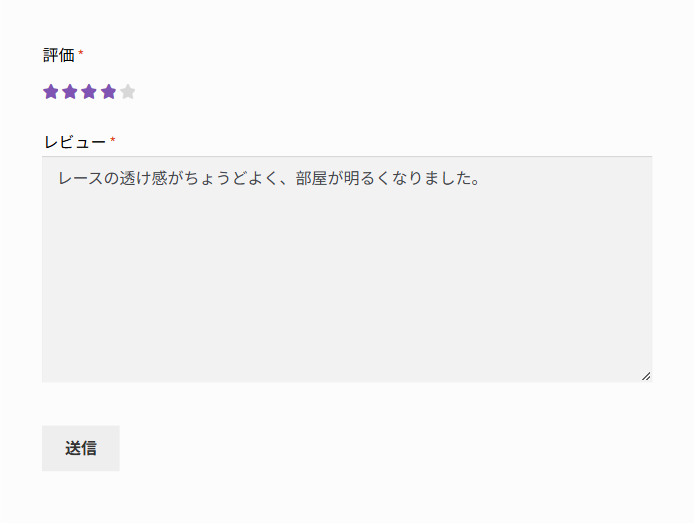
お買い上げになった商品には、感想(レビュー)を書いていただけます。商品ページの レビュー のタブの中、ほかの方のレビューの下に書き込む欄があります。
レビューを書けるのは、その商品をお買い上げになった方だけです
ログインしてから商品ページを開いてください。レビューには、マイアカウントの 表示名 が出ます。メールアドレスは公開されません。 → 3. ログイン・ログアウト/9. マイアカウント
-
評価 の星を押す
左から1つ目が いちばん低い評価、5つ目が いちばん高い評価です。評価を選ばないと送れません。
-
レビュー に感想を書く
感想を書かないと送れません。
- 送信 を押す
送ったレビューは、運営が確認してから公開されます。それまでは、ご自身の画面にだけ コメントは承認待ちです と出ます。
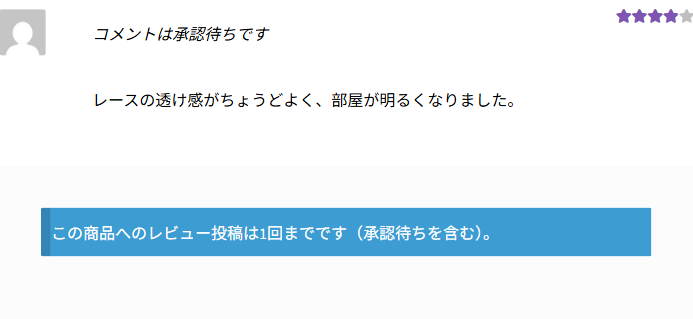
レビューは1つの商品に1回までです
送ったあとは書き込む欄の代わりに この商品へのレビュー投稿は1回までです(承認待ちを含む)。 と出ます。送ったあとで直したり消したりしたいときは、お問い合わせからご連絡ください。 → 12. お問い合わせ
5ライブ配信の録画を見る
ライブ配信で紹介された商品のページでは、その配信の録画(アーカイブ)をご覧いただけます。ライブ配信を見逃した方も、商品をくわしく知ってからお買い求めになりたい方も、繰り返し何度でもご覧いただけます。ログインしていなくても見られます。

| 項目 | 内容 |
|---|---|
| 出る場所 | パソコンでは、説明・レビュー のタブの下です。スマートフォンでは、説明の文の下(関連商品 の上)です。 |
| 見かた | 映像の下の ▶ を押すと再生が始まります。全画面にするボタンもあります。 |
| 映っているもの | 配信のときの画面がそのまま残っています。ゲストが出演した配信なら、映像は上下2つに分かれます。 → 10. ライブ配信を見る |
録画を見てお買い求めになるとき
録画は映像だけなので、配信のときのように いいね や 購入 は押せません。このページの お買い物カゴに追加 からお求めください。 → 「2」